

系统:PC
日期:2026-08-22
类别:办公软件
版本:v11.8.2.12300
WPS 2019专业版是一款国产免费的办公软件套装,包含WPS文字、WPS表格、WPS演示三大功能,可以满足常用文字处理、表格编辑和演示制作等多种办公需求。同时软件还具有内存占用低、运行速度快、体积小巧、强大插件平台支持、免费提供海量在线存储空间及文档模板、支持阅读和输出PDF文件。此外,WPS 2019不仅支持国内外主流软硬件系统,其专业的图文混排功能、强有力的计算引擎和强大的数据处理功能、丰富的动画效果设置、公文处理等,可以充分满足国内外企业级和个人用户高效办公的要求。
PS:此版本内置专业版序列号,安装完自动激活,无广告,基本可以说是高级付费版了!

1、一个账号,随心访问
通过登陆wps账号,您可以随时随地在任何设备恢复您的办公环境,获取云文档中的数据、访问常用的模板或是查看wps便签里的笔记。
2、全面支持pdf
wps从2019版本开始,将提供完整的pdf文档支持,为您提供更快更轻便的文档阅读、格式转换和批注能力。
3、合而为一,消除组件隔阂
所有文档都可以放在一个窗口,不必先寻找对应组件,再切换文档标签
4、强化标签管理,支持多窗口
文档太多?只需拖放标签,按任务放在不同窗口就好了。需要比较文档?拖出来即可左右对照。
5、办公,由此开始
新增首页,方便您找到常用的办公软件和服务。需要到”wps云文档”找文件?不用打开资源管理器,直接在wps首页里打开就行。当然也少不了最近使用的各类文档和各种工作状态的更新通知,让您轻松开始工作。
6、全新视觉设计
特别打造的默认皮肤,为您提供一个舒适清爽的办公环境,更有多款皮肤可供选择。您还可以自定义界面字体和窗口背景,个性化你的wps。
1、文档
新建word文档功能
支持.doc.docx.dot.dotx.wps.wpt文件格式的打开,包括加密文档
支持对文档进行查找替换、修订、字数统计、拼写检查等操作
编辑模式下支持文档编辑,文字、段落、对象属性设置,插入图片等功能
阅读模式下支持文档页面放大、缩小,调节屏幕亮度,增减字号等功能
独家完美支持批注、公式、水印、OLE对象的显示
2、演示
新建PPT幻灯片功能
支持.ppt.pptx.pot.potx.pps.dps.dpt文件格式的打开和播放,包括加密文档
全面支持PPT各种动画效果,并支持声音和视频的播放
编辑模式下支持文档编辑,文字、段落、对象属性设置,插入图片等功能
阅读模式下支持文档页面放大、缩小,调节屏幕亮度,增减字号等功能
共享播放,与其他iOS设备链接,可同步播放当前幻灯片
支持Airplay、DLNA播放PPT
3、表格
新建Excel文档功能
支持xls、xlt、xlsx、xltx、et、ett格式的查看,包括加密文档
支持sheet切换、行列筛选、显示隐藏的sheet、行、列
支持醒目阅读——表格查看时,支持高亮显示活动单元格所在行列
表格中可自由调整行高列宽,完整显示表格内容
支持在表格中查看批注
支持表格查看时,双指放缩页面
4、金山PDF
新建PDF文档功能
非凡的阅读体验:划词翻译、护眼和夜晚阅读模式、幻灯片播放、上下文截图对比
全新的注释功能:插入文字、添加图片、高亮、下划线、形状
让PDF像Word一样自由编辑,快速修改PDF文档内容
支持PDF转WORD、图片、EXCEL、TXT、PPT,支持图片转PDF
一键压缩,大幅度缩小文档体积,方便上传和发送
支持PDF合并、PDF拆分、提取页面、旋转文档、删除页面、插入页面
支持阅读调整页面比例、添加和修改目录、缩略图、全屏查看、单双页切换
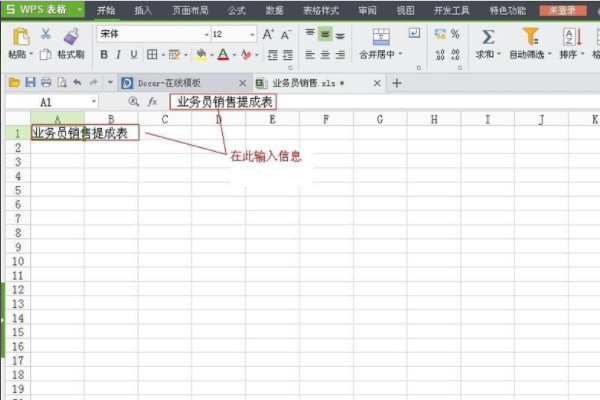
1、首先我们打开电脑里的excel软件打开一个表格,在第一行输入自己表格的名头,例如业务销售提成表。
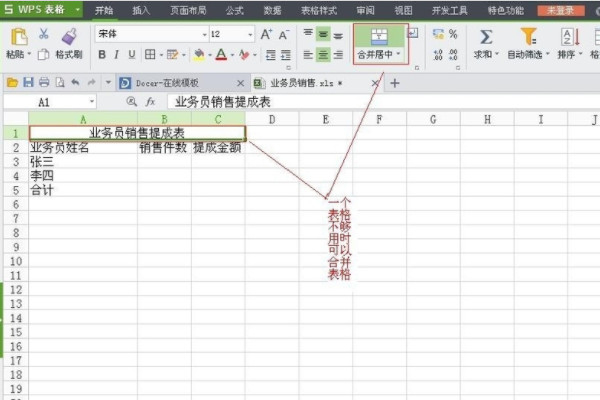
2、一般表格的表头需要列在所有表格的正上方,我们需要合并表格,点击界面上方菜单选项合并单元格即可合并成功。
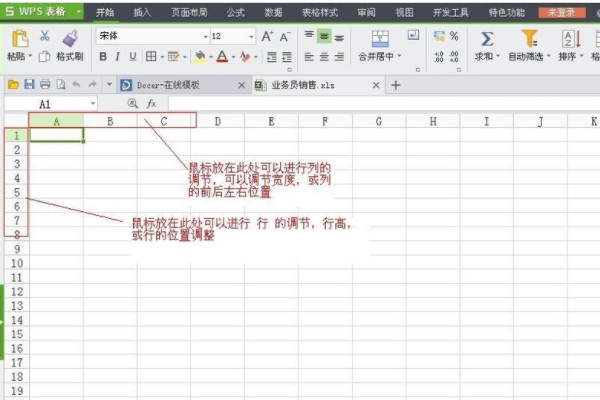
3、将鼠标放置在大写字母的标志上,可看见向下的黑色箭头,点击鼠标选中可进行列的调节。
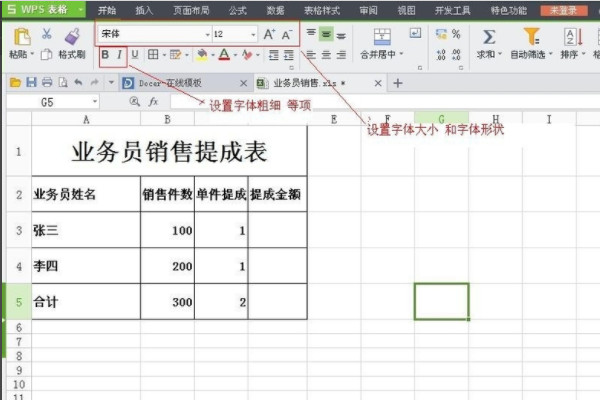
4、在表格中输入数据后,可以按需要调节字体的大小、粗细、形状。
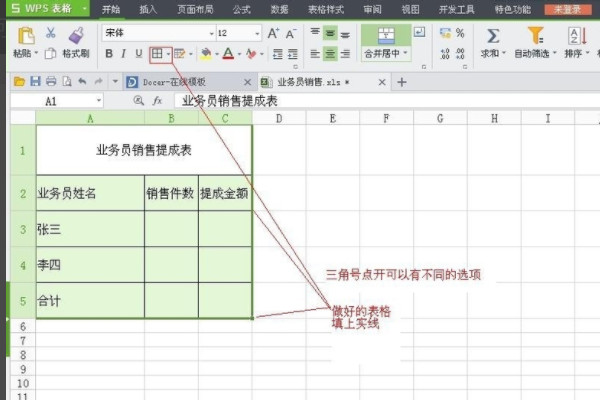
5、原本的表格是虚线,预览和打印时不显示表格线,我们可以点击框线选项,将表格实线化,这样表格在预览和打印的时候就可以显示表格线了。
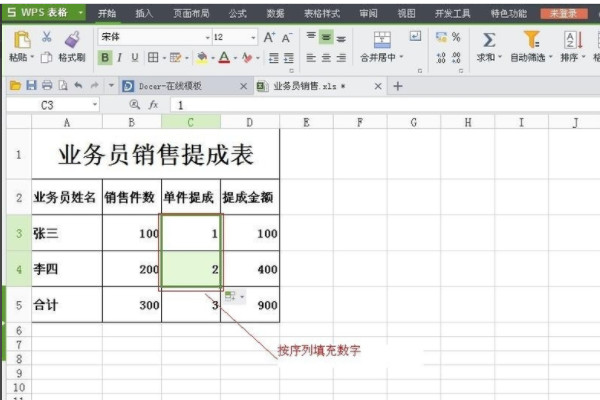
6、如图下拉表格后会出现一个小的标志,标志旁的小三角点开可以有不同的选项,如复制单元格或以序列的方式填充等,可以根据需要选择,如此通过以上步骤就可以制作好一个简单的表格了。
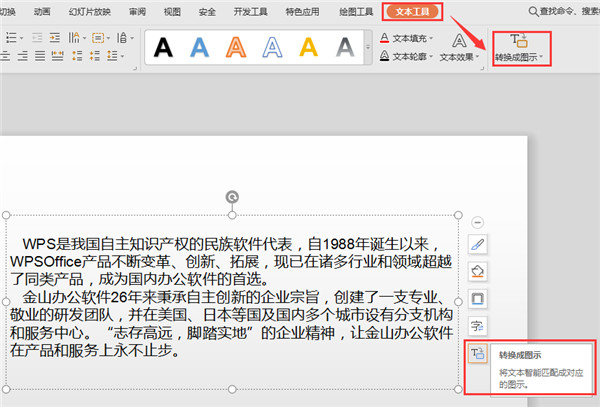
1、以这篇内容为例,选中文本框,选择右侧工具栏最后一个按钮“转换成图示”。
在菜单栏“文本工具”中也可找到这个按钮【需要注意的是“封面页”不支持此效果】
如果还找不到该工具,可到官网升级最新的WPS2019版本。
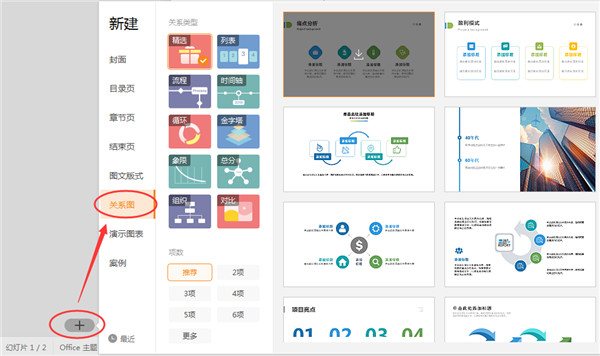
2、点击该按钮,在弹出的窗口中可看到很多精美的关系图形;
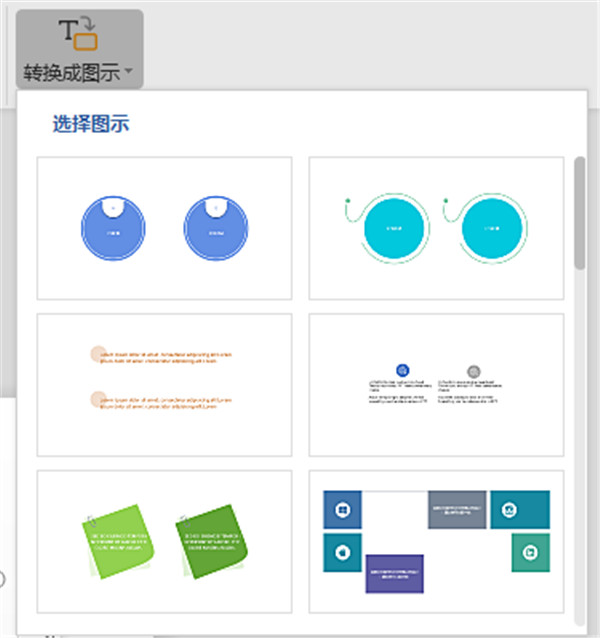
3、随意点击其中一个图示,此时页面上的内容就自动套用了刚刚选择的样式。
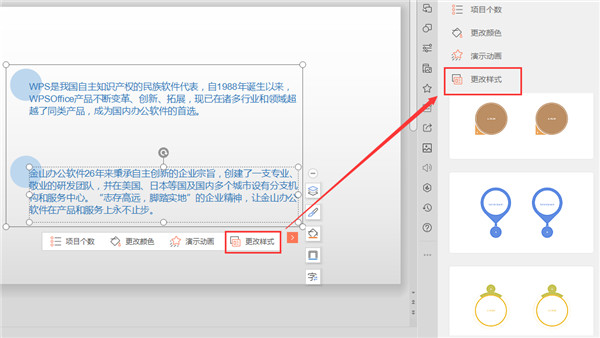
如果觉得当前图形与自己的PPT风格不符,可以选中该文本框,点击底部工具栏“更改样式”。
在右边的窗口中可以修改关系图样式。
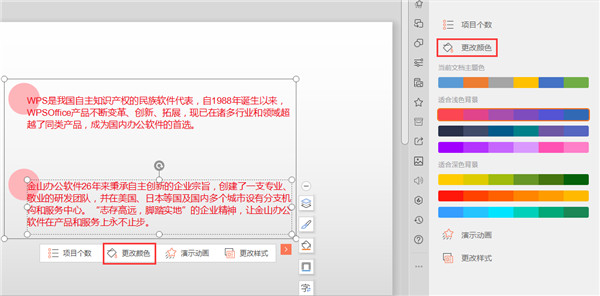
4.颜色和我的PPT风格不搭配?可以点击“更改颜色”,选择合适的颜色模板,点击即可成套替换颜色。
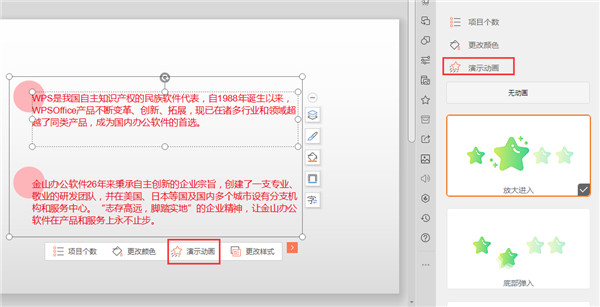
5、现在页面内容是否比一开始的纯文字好看多了呢?
如果想呈现更“高大上”的效果,可以点击“演示动画”,给页面加个动画特效。
挑选一个效果,点击即可一键添加动画,不需要设置动画顺序、路径,非常方便。
虽然文本转为图形可以提升文本表现力,但文本太多的情况下,转换出来的图形效果也不好。
6、使用的时候建议适当精简文本、学会提炼关键词
7、除了写好内容后再转化为图形以外,也可以在创建幻灯片时选择一页图形化的模板,直接往模板里填字就好啦~
同厂商金山软件更多>
热门推荐
更多版本

WPS Office手机版 167.32 MB 办公商务v26.10.0安卓版
查看
wps office lite 190.22 MB 办公商务v26.9.1安卓版
查看
WPS Office Pro 82.72 MB 办公商务v13.37.6安卓版
查看
WPS Office国际版 169.74 MB 办公商务v26.9.1安卓版
查看
WPS安卓政企版 42.83 MB 办公商务v11.4.1.6安卓版
查看实时热词

Beyond Compare绿色破解版13.92 MB办公软件v5.2.6.32774
查看
Proteus8.17中文版477.1 MB办公软件
查看
Office2021永久破解版4.33 GB办公软件
查看
Visio2010中文版565.12 MB办公软件
查看
Visio2016破解版608.68 MB办公软件
查看
PDFgear电脑版131.59 MB办公软件v3.0.0
查看
Rufus最新版1.87 MB办公软件v4.15
查看
WPS Office集美大学版308.17 MB办公软件v11.8.6.11825
查看
project专业版2021官方版4.33 GB办公软件
查看
Altium Designer 26中文版3.12 GB办公软件v26.10.1
查看
GPS Tools给排水6.44 MB办公软件v2024.10
查看
印章大师电脑版29.13 MB办公软件v12.0
查看
钉钉电脑版2.4 MB办公软件v9.0.2
查看
MindManager2025中文破解版308.11 MB办公软件v25.2.160
查看
Visio2007免费版375.07 MB办公软件
查看








点击星星用来评分