

系统:PC
日期:2026-08-17
类别:网络工具
版本:v0.85
PuTTY是一款开源(Open Source Software)的连接软件,由Simon Tatham维护,使用MIT许可证授权!其主要是用来远程连接服务器的,支持SSH、Telnet、Serial等协议的连接。其中最常用的是SSH,用它来远程管理Linux十分好用,其主要优点如下: 完全免费; 在Windows 9x/NT/2000下运行的都非常好;并且全面支持SSH1和SSH。同时PuTTY体积很小,不到4M; 操作简单,所有的操作都在一个控制面板中实现。

1、安装
Putty是最简单易用的SSH工具;下载putty后打开文件名为putty。exe的可执行文件;不需要安装即可使用
2、双击打开后;进入Putty的主界面。
3、Putty是用来远程连接服务器的;支持SSH、Telnet、Serial等协议的连接。其中最常用的是SSH。
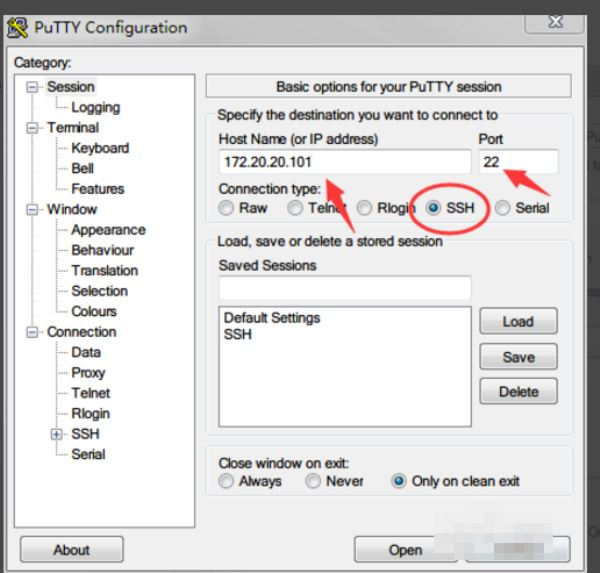
4、输入需要连接的服务器的IP地址;和端口号;ssh默认使用22端口;点击Open按钮即可开始连接。也可以点击“Save”按钮;把输入的地址保存下载;以便下次快速连接。
5、Open后;会有一个提示;需要生成一个Key;点击“是”。

6、Putty即可连接到你的远程服务器;一般Linux;。输入用户名和密码;即可远程登录。

7、这时;你在Putty里的操作就和在服务器本身上操作一样了;甚至比在服务器上操作还要方便。

1、保存一个session;会话;

这样做的目的是不需要每次都输入IP直接点击这个保存的会话;打开即可连接。
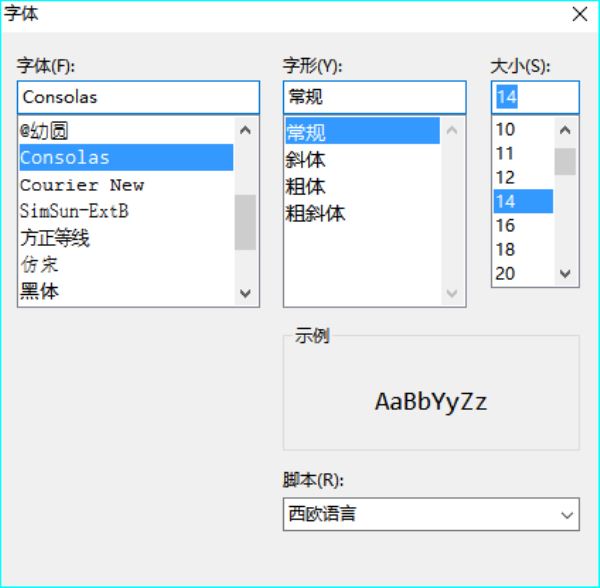
2、改变字体大小和样式

推荐使用Consolas;个人觉得看得很舒服。
3、改变文字颜色

4、保存配置;这点最重要;否则每次都配置一遍;要麻烦死

5、如果下次打开想查看配置的话;需要点击保存的session;然后点击Load。
最终效果如图;
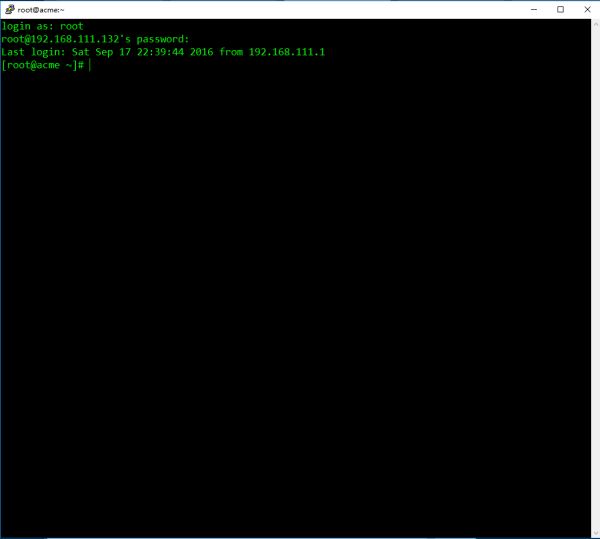
推荐使用Consolas;个人觉得看得很舒服。
一个小教程,大家可以学会永久设置字体样式,有兴趣的可以看看~
1、双击打开putty.exe进行配置

2、输入虚拟机的ip地址号端口号22
创建主机名称(或IP地址) ,点击保存,选中cos2

3、点击外观,选中修改,设置字体样式

4、点击颜色,分别设置前景色(字体色)和背景色(页面的颜色)

5、点击界面上方会话,完成设置后点击保存。

最大化最小化快捷键
在windows下最大化最小化窗口是有快捷键的:
Alt + 空格 + N:最小化
Alt + 空格 + X:最大化
Alt + 空格 + R:恢复原来大小
可是默认情况下这快捷键对Putty不起作用,还是需要配置,具体位置在category-》window-》Behaviour下,将System menu appears on ALT-Space前面的框选中就好了。
常用快捷键
Shift+PgOn或Shift+PgUp:使得终端内容上下移动,每次移动一页,也可以使用Ctrl+PgOn或Ctrl+PgUp连续移动。显卡的内存决定可以回滚多少内容。
Ctrl+L:刷新屏幕,相当于clear命令的效果。
Ctrl+A:使得光标移至行首
Ctrl+E:使得光标移至行尾
Ctrl+K:从光标位置删除字符至行尾
Ctrl+W:删除光标左边的单词
Ctrl+Y:粘贴上面某个方式删除的内容
v0.85版本
安全问题:修复了 Pageant 中一个可远程触发的释放后使用漏洞。(可能可被利用来执行代码,尽管尚未证实。)
安全问题:修复了如果使用 OpenSSH 的加密后 MAC 密码模式时可远程触发的缓冲区溢出漏洞。(然而,只有当服务器不支持其他任何模式时才会使用它们。)
安全问题:修复了私钥解密中的缓冲区溢出漏洞,如果私钥被恶意构造。 (只有在您让别人为您生成密钥的情况下才能故意触发此漏洞。)
拒绝服务安全修复:服务器可以在 PuTTY 中触发一个死循环,甚至中间人攻击(MITM)在启动时也会导致其消耗无限内存。
评分及评论

FinalShell(远程连接工具)64.22 MB网络工具v4.6.5
查看
Xftp8绿色破解版4.82 MB网络工具v8.0.0099
查看
FileZilla客户端12.24 MB网络工具v3.71.1
查看
Radmin Server4.46 MB网络工具v3.5.2.1
查看
PingInfoView中文版105 KB网络工具v3.25
查看
AList电脑版(网盘挂载工具)35 MB网络工具v3.60.0
查看
百度贴吧推广大师43.5 MB网络工具v2.2.2
查看
奇游加速器电脑版93.27 MB网络工具v7.2.0
查看
NETworkManager(网络管理软件)33.43 MB网络工具v2026.7.7.0
查看
Serv U中文版14.7 MB网络工具v15.5.4.108
查看
SuperScan3.0汉化版204.22 KB网络工具
查看
NetSarang Xmanager Power Suite 8中文版102.65 MB网络工具v8.0.0095
查看
TeamViewer 13电脑版19.57 MB网络工具v13.2.36227
查看
DameWare Mini Remote Control官方版215.96 MB网络工具v12.4.0.25
查看
XShell 8(SSH客户端软件)44.05 MB网络工具v8.0.0099
查看




点击星星用来评分